Hướng dẫn dùng BinProxy cho người mới: 7 bước từ đăng ký đến proxy đầu tiên
Hướng dẫn từng bước có ảnh chụp màn hình: tạo tài khoản, nạp tiền bằng mã VietQR, mua GB, chọn quốc gia, chọn kiểu IP, chạy thử proxy và theo dõi dung lượng trên BinProxy.
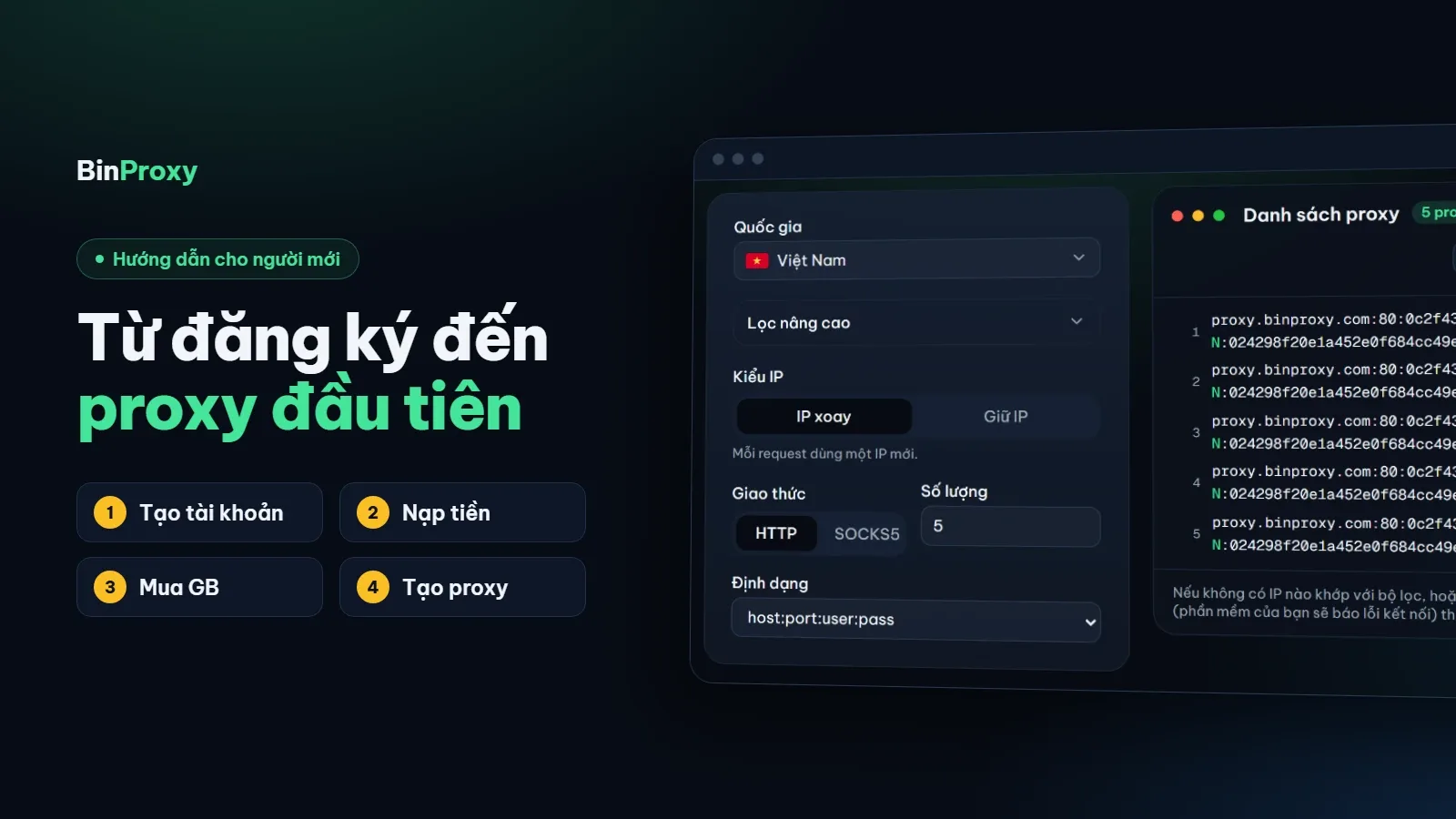
Mục lục
- Bước 1: Tạo tài khoản
- Bước 2: Nạp tiền vào ví
- Bước 3: Mua GB
- Bước 4: Chọn quốc gia và lấy danh sách proxy
- Bước 5: Chọn kiểu IP, giao thức và định dạng
- Bước 6: Chạy thử proxy
- Bước 7: Theo dõi dung lượng
- Vài điều nên biết thêm
- Câu hỏi thường gặp
- GB đã mua có hết hạn không?
- Tôi chuyển khoản rồi mà chưa thấy tiền vào ví thì làm sao?
- Nạp tiền ngay trên điện thoại thì quét mã thế nào?
- Một danh sách tạo được tối đa bao nhiêu dòng proxy?
- Nên chọn HTTP hay SOCKS5?
- IP xoay và Giữ IP khác nhau thế nào?
Bài này dành cho bạn nếu bạn vừa biết tới BinProxy và muốn hình dung từ lúc mở trang web tới lúc có một dòng proxy chạy được thì cần làm những gì. Câu trả lời ngắn là bảy bước nhỏ: tạo tài khoản, nạp tiền, mua GB, chọn quốc gia, chọn kiểu IP, chạy thử và theo dõi dung lượng. Bước nào cũng có ảnh chụp màn hình, bạn cứ mở trang lên rồi làm theo từng ảnh là được.
Trước khi bắt đầu, bạn chuẩn bị giúp hai thứ: một địa chỉ email đang dùng, và ứng dụng ngân hàng trên điện thoại có chức năng quét mã QR. Vậy là đủ rồi nhé.
Ảnh trong bài được chụp trên máy tính vào tháng 10/2026. Trên điện thoại, bố cục gọn hơn một chút và menu nằm ở thanh cuối màn hình, còn tên các mục và các nút thì vẫn như vậy.
Bước 1: Tạo tài khoản
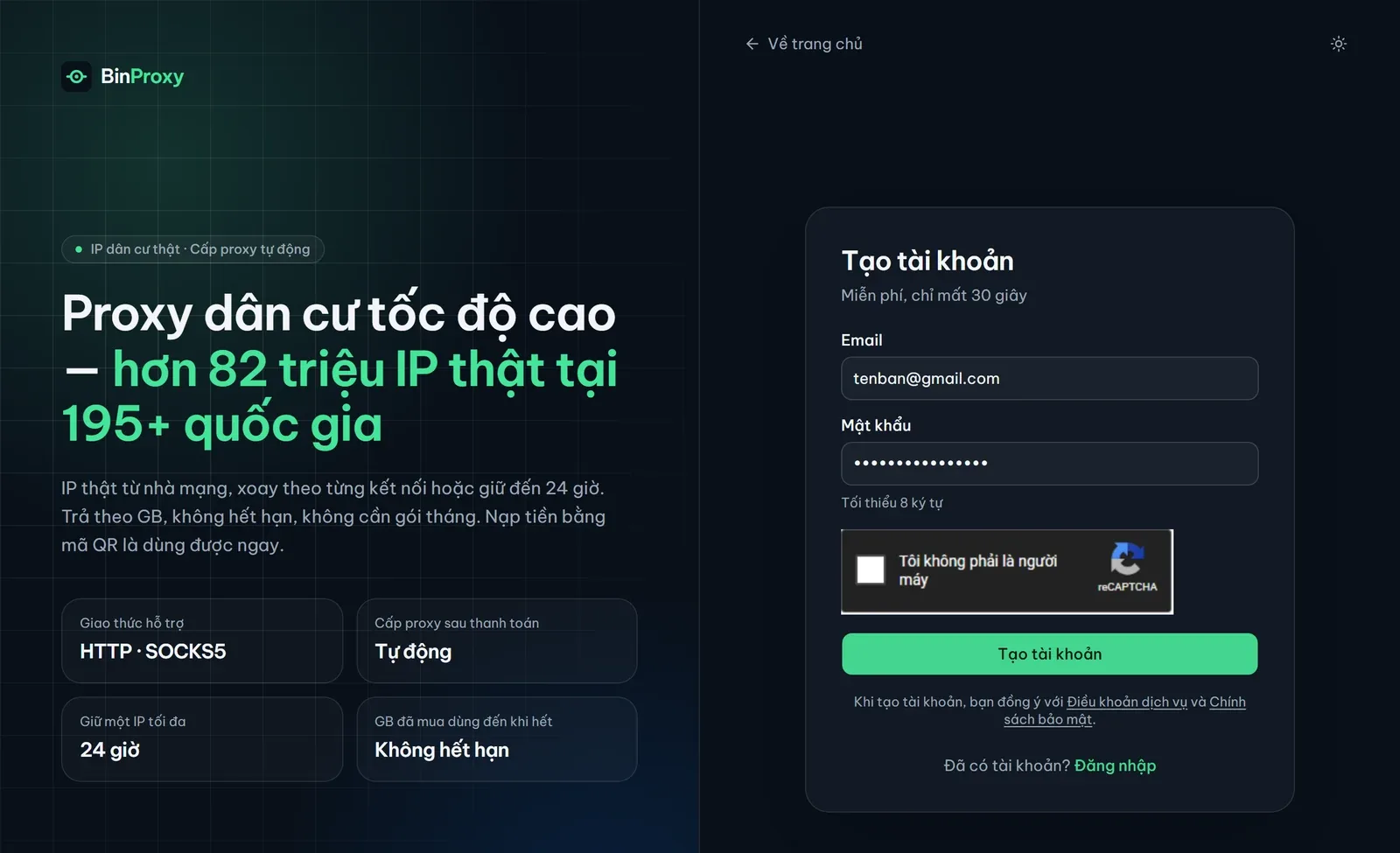
Bạn mở trang đăng ký, hoặc bấm nút Đăng ký ở phía trên trang chủ. Biểu mẫu chỉ có hai ô:
- Email: bạn nên dùng email thật, vì khi quên mật khẩu, đường dẫn đặt lại sẽ được gửi về đây.
- Mật khẩu: tối thiểu 8 ký tự.
Sau đó bạn đánh dấu vào ô "Tôi không phải là người máy" rồi bấm Tạo tài khoản. Bạn không cần điền họ tên, cũng không phải mở email để bấm xác nhận: tài khoản dùng được ngay, và trang sẽ đưa bạn vào bảng điều khiển. Một email chào mừng cũng được gửi tới hộp thư của bạn; nếu chưa thấy, bạn thử tìm trong mục thư rác nhé.
Bước 2: Nạp tiền vào ví
BinProxy dùng ví: bạn nạp tiền vào ví trước, rồi dùng số dư đó để mua GB. Ví tính bằng đô la Mỹ, còn tiền thì bạn chuyển bằng đồng qua mã VietQR, trang sẽ tự quy đổi giúp bạn.
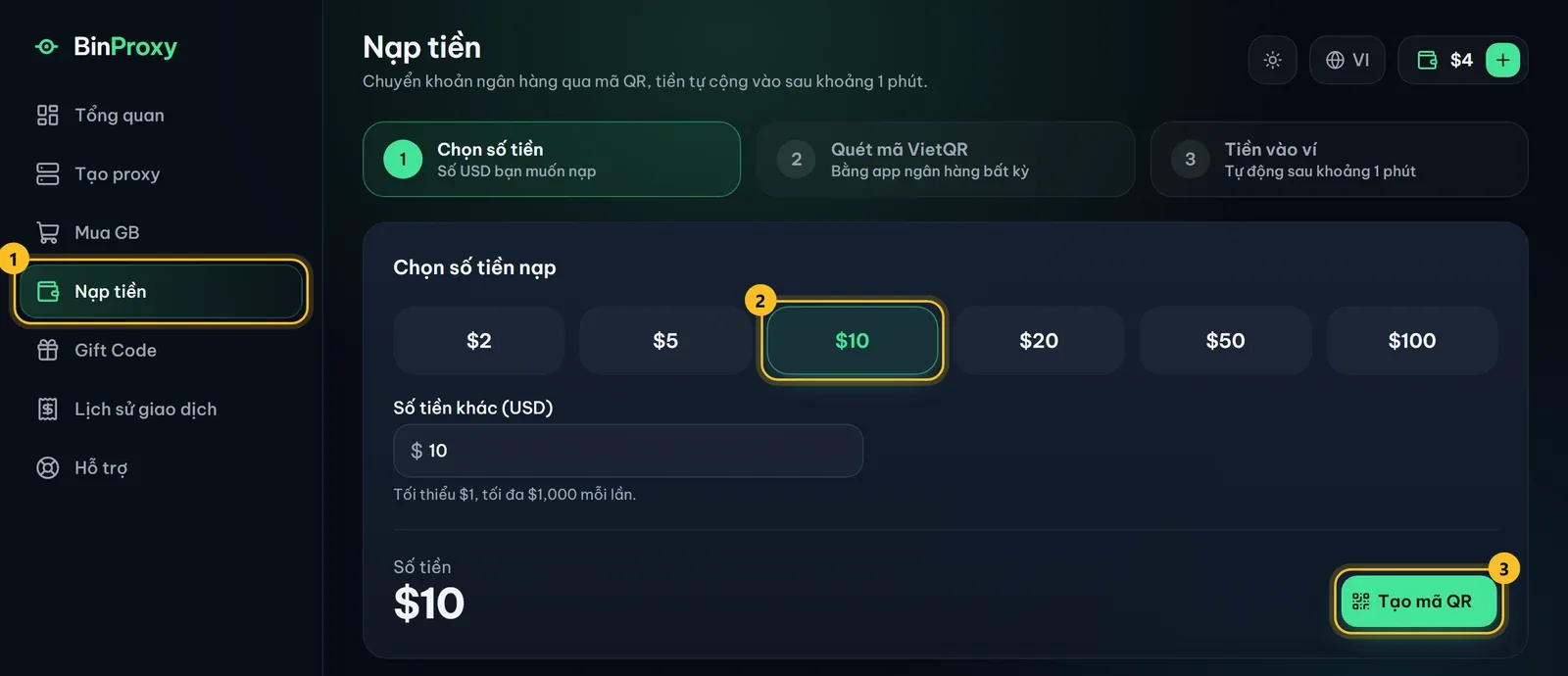
Trong bảng điều khiển, bạn làm theo ba số đánh dấu trong ảnh:
- Bấm Nạp tiền ở menu bên trái.
- Chọn một mức có sẵn, hoặc gõ con số khác vào ô Số tiền khác (USD). Mỗi lần nạp tối thiểu là 1 đô la và tối đa là 1.000 đô la.
- Bấm Tạo mã QR.
Trang sẽ hiện mã QR cùng thông tin chuyển khoản. Bạn mở ứng dụng ngân hàng, quét mã, và sẽ thấy số tiền lẫn nội dung chuyển khoản đã được điền sẵn, chỉ việc xác nhận. Có ba điều nhỏ nên nhớ ở bước này:
- Mã QR có hiệu lực trong 30 phút, đồng hồ đếm ngược nằm ở góc trên bên phải.
- Nếu bạn chuyển khoản bằng tay thay vì quét mã, hãy ghi đúng nội dung chuyển khoản hiện trên trang (mã bắt đầu bằng BPX). Hệ thống dựa vào mã này để biết khoản tiền là của ai.
- Bạn không cần tải lại trang. Sau khoảng một phút, trang tự chuyển sang thông báo nạp tiền thành công.
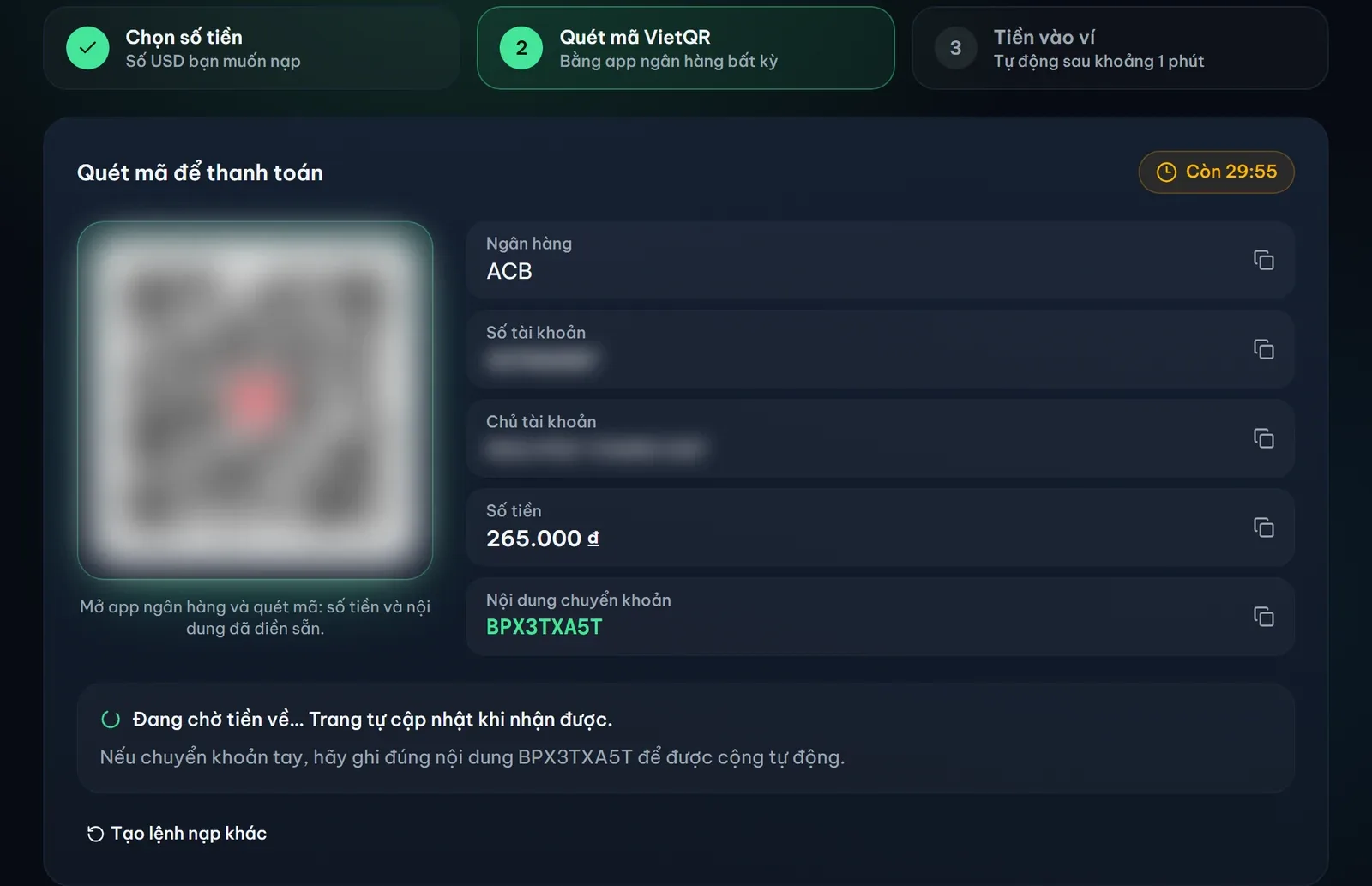
Trong ảnh trên, mã QR và số tài khoản đã được làm mờ. Bạn hãy luôn dùng thông tin hiện trên trang của chính mình nhé, vì mỗi lệnh nạp có một mã nội dung riêng.
Nếu bạn đang có gift code thì bấm Nhập mã ở ngay bên dưới. Tiền từ mã cũng được cộng vào ví, và bạn dùng nó để mua GB như tiền nạp.
Bước 3: Mua GB
Proxy dân cư ở BinProxy tính theo dung lượng: bạn mua bao nhiêu GB thì dùng bấy nhiêu, và GB đã mua không hết hạn. Bạn bấm Mua GB ở menu để xem các gói.
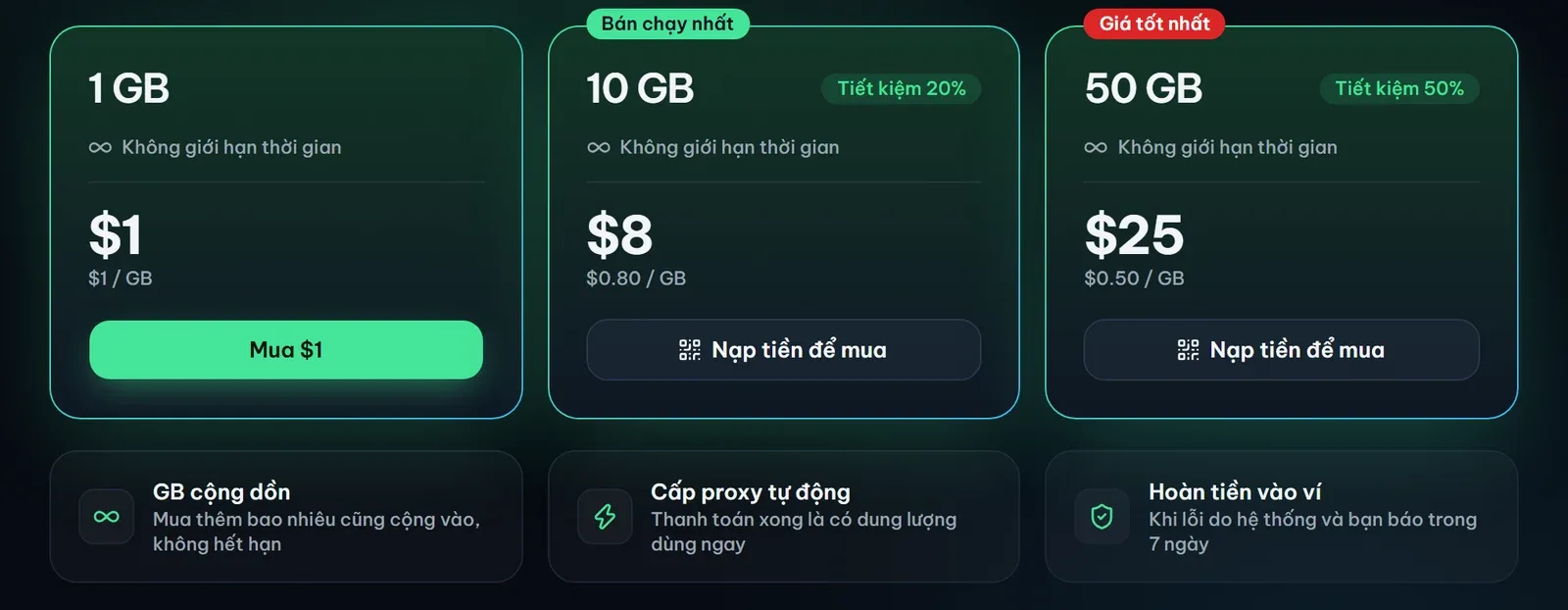
Gói nào nằm trong số dư ví thì có nút Mua. Gói nào vượt quá số dư thì nút đổi thành Nạp tiền để mua, bấm vào là tới trang nạp tiền ở bước 2. Giá trong ảnh là giá vào lúc viết bài; giá đang áp dụng thì bạn xem ở bảng giá nhé.
Việc mua gồm hai lần bấm, để bạn không lỡ tay mua nhầm:
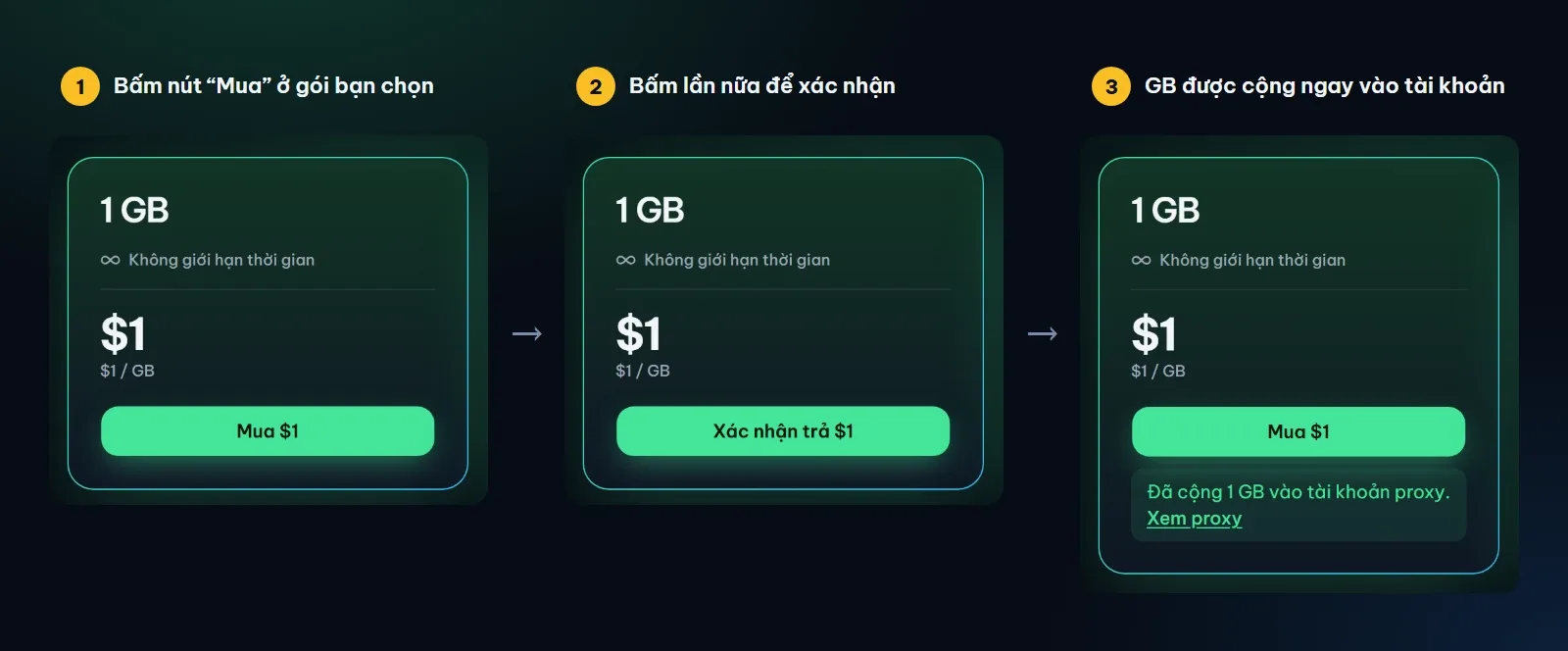
Ngay sau lần bấm thứ hai, dòng "Đã cộng … GB vào tài khoản proxy" hiện ra và bạn dùng được liền. Nếu lần đầu bạn chỉ muốn thử, gói nhỏ nhất là đủ để đi hết các bước trong bài này. Sau này mua thêm, GB mới được cộng dồn vào phần còn lại.
Bước 4: Chọn quốc gia và lấy danh sách proxy
Bạn bấm Xem proxy ở ngay dòng thông báo, hoặc Tạo proxy ở menu. Trang này có hai nửa: bên trái là các lựa chọn, bên phải là danh sách proxy. Mỗi khi bạn đổi một lựa chọn, danh sách tự đổi theo.
Việc đầu tiên là chọn quốc gia. Bạn bấm vào ô Quốc gia, gõ vài chữ đầu của tên nước rồi chọn trong danh sách. Nếu công việc không cần một nước cụ thể, bạn có thể để nguyên "Ngẫu nhiên (mọi quốc gia)". Ngôi sao bên phải mỗi nước dùng để đánh dấu yêu thích: những nước bạn hay dùng sẽ hiện ngay dưới ô chọn, lần sau chỉ cần bấm một cái.
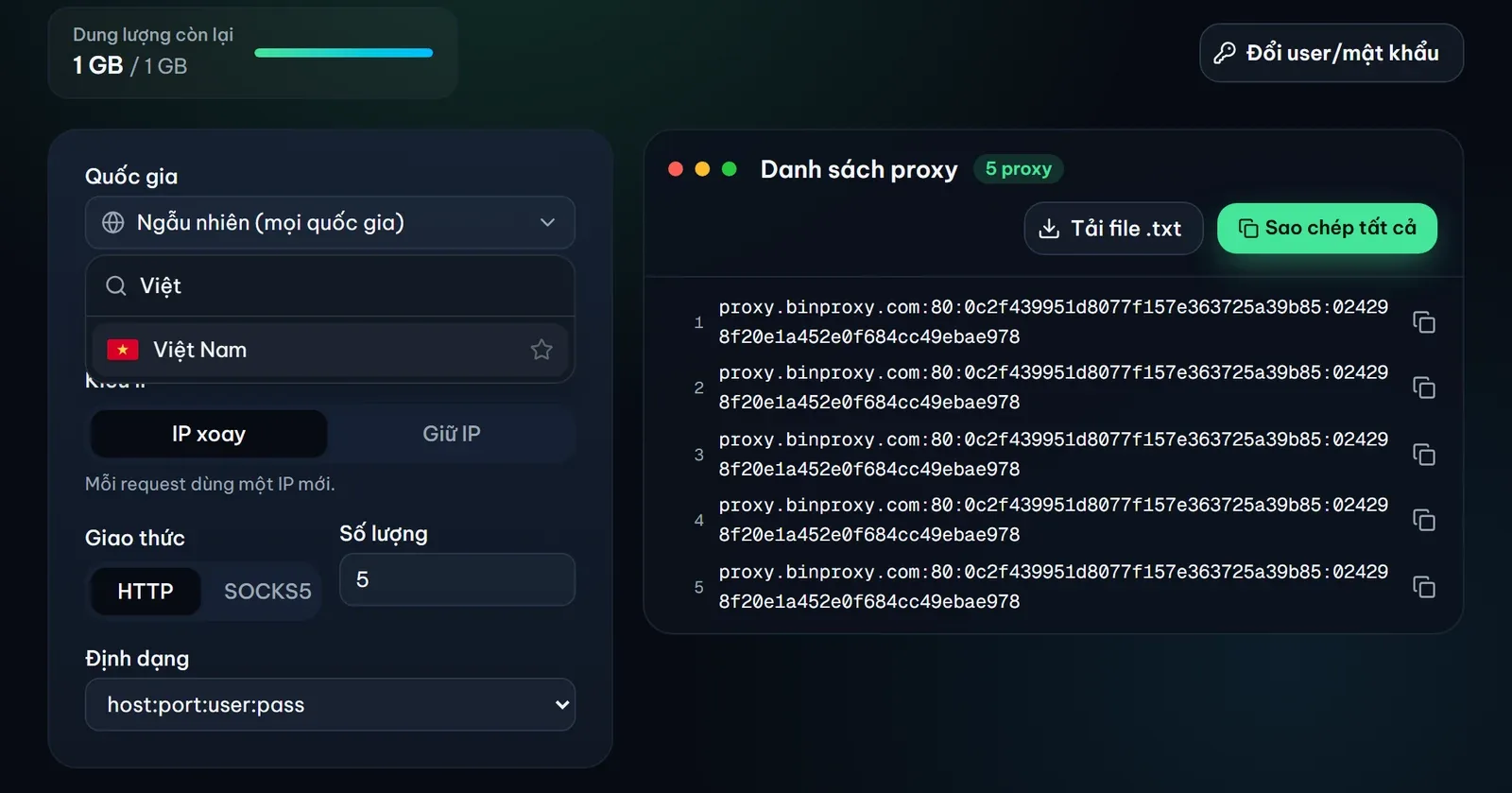
Chọn xong, bạn nhìn sang danh sách bên phải. Mỗi dòng là một proxy hoàn chỉnh theo dạng host:port:user:pass, và phần chữ xanh -cc-VN trong tên đăng nhập chính là quốc gia bạn vừa chọn. Ô Số lượng quyết định danh sách có bao nhiêu dòng.
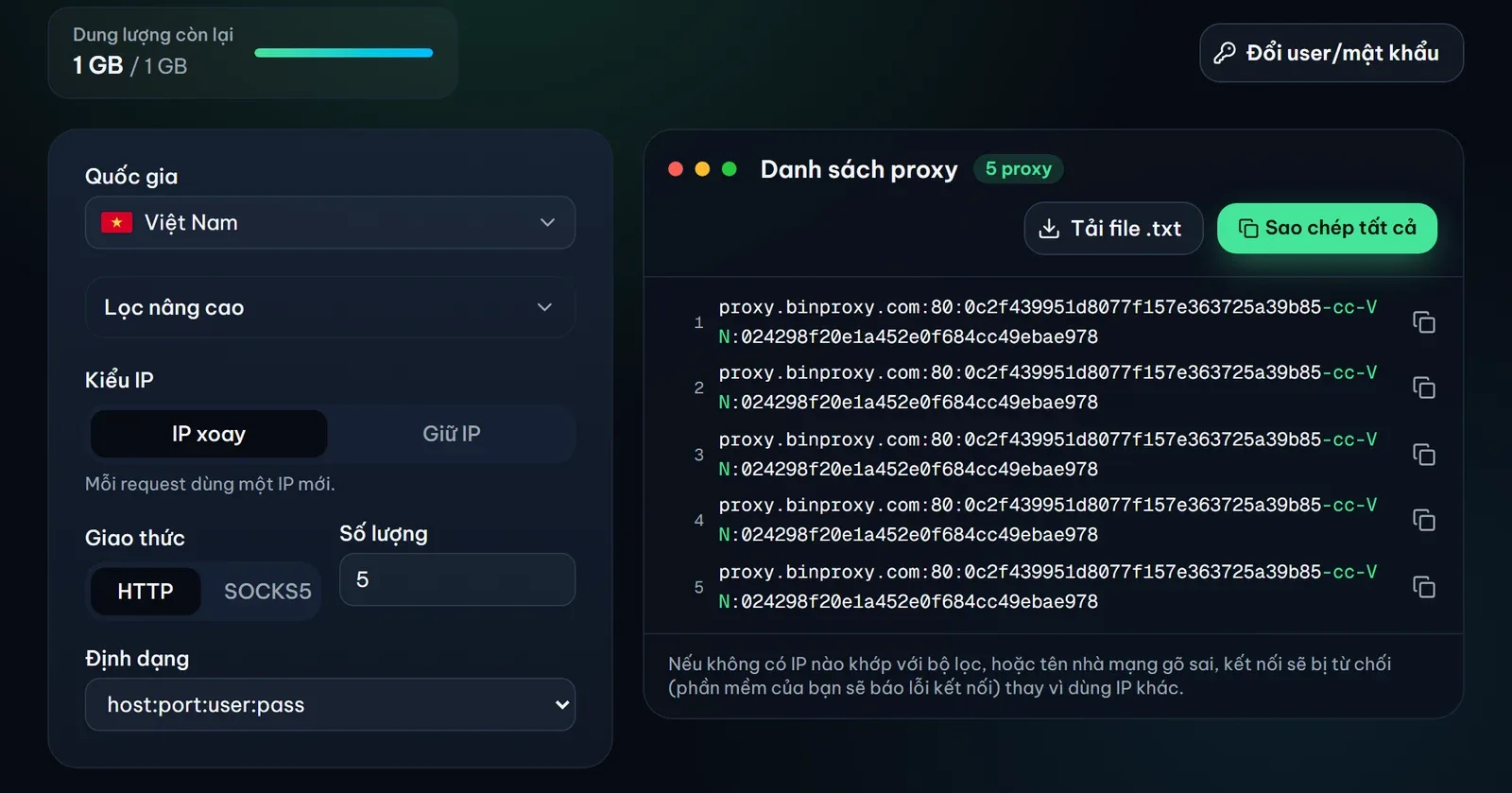
Bạn sẽ thấy ở chế độ IP xoay, các dòng giống hệt nhau. Điều đó là bình thường: mỗi lần kết nối đã tự đi ra từ một IP mới, nên một dòng là đủ dùng. Nhiều dòng chỉ để tiện cho những phần mềm cần nhập cả một danh sách.
Bên dưới ô quốc gia còn có phần Lọc nâng cao để chọn bang hoặc vùng, thành phố, mã bưu chính, nhà mạng và số ASN. Bạn cứ để trống nếu chưa cần nhé: lọc càng hẹp thì càng ít IP, và khi không có IP nào khớp, kết nối sẽ bị từ chối chứ không tự chuyển sang IP khác.
Bước 5: Chọn kiểu IP, giao thức và định dạng
Ba lựa chọn còn lại quyết định proxy hoạt động ra sao và dòng proxy được viết thế nào.
Kiểu IP. Có hai kiểu:
- IP xoay: mỗi yêu cầu đi ra từ một IP mới. Kiểu này hợp với việc thu thập dữ liệu công khai, theo dõi giá hay kiểm tra thứ hạng tìm kiếm theo vùng.
- Giữ IP: mỗi dòng giữ một IP trong khoảng thời gian bạn chọn, từ 5 phút tới 24 giờ. Kiểu này hợp với những việc gồm nhiều bước liên tiếp cần cùng một IP, ví dụ xem danh mục rồi vào trang chi tiết.
Giao thức. HTTP hoặc SOCKS5, tuỳ phần mềm của bạn hỗ trợ loại nào. Cả hai dùng chung một địa chỉ và một cổng.
Định dạng. Có bốn cách viết cho cùng một proxy, bạn chọn cách mà phần mềm của mình yêu cầu:
| Định dạng | Khi nào dùng |
|---|---|
host:port:user:pass |
Mặc định, hợp với phần mềm nhận danh sách proxy theo dạng này |
http://user:pass@host:port |
Dạng URL, dùng cho cURL, Python và phần lớn thư viện lập trình |
user:pass@host:port |
Giống dạng URL nhưng không có phần giao thức ở đầu |
user:pass:host:port |
Dành cho công cụ yêu cầu đúng thứ tự này |
Ảnh dưới đây là danh sách khi chọn Giữ IP 30 phút và định dạng URL. Bạn để ý phần chữ xanh dương -s-…-ttl-1800: đó là mã phiên của từng dòng và thời gian giữ IP tính bằng giây (1.800 giây là 30 phút). Mỗi dòng có một mã phiên riêng, nên mỗi dòng giữ một IP khác nhau.
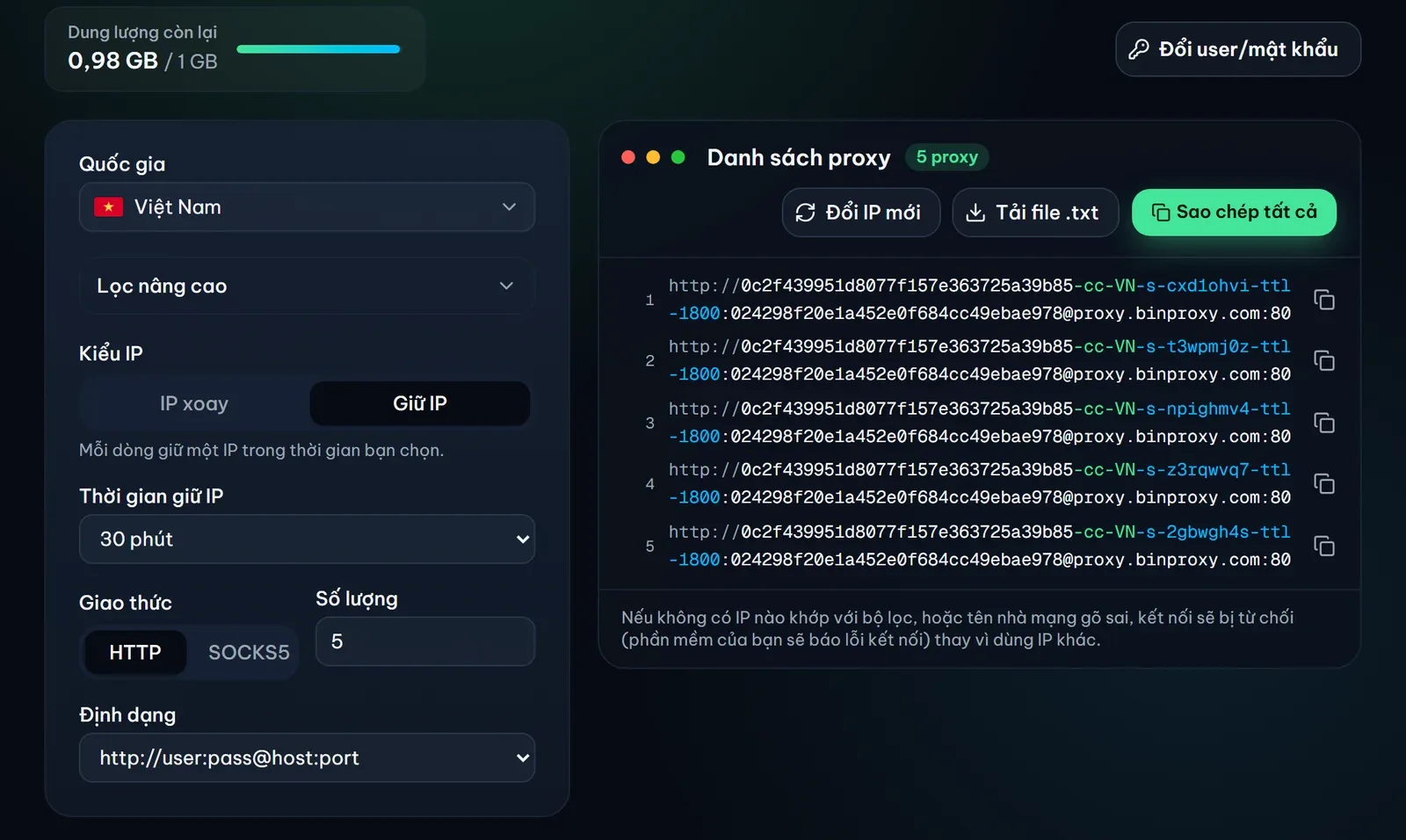
Khi danh sách đã đúng ý, bạn lấy nó ra bằng một trong ba cách: bấm biểu tượng sao chép ở cuối từng dòng, bấm Sao chép tất cả, hoặc Tải file .txt. Ở chế độ Giữ IP còn có nút Đổi IP mới để tạo một loạt phiên mới khi bạn muốn chuyển sang IP khác.
Bước 6: Chạy thử proxy
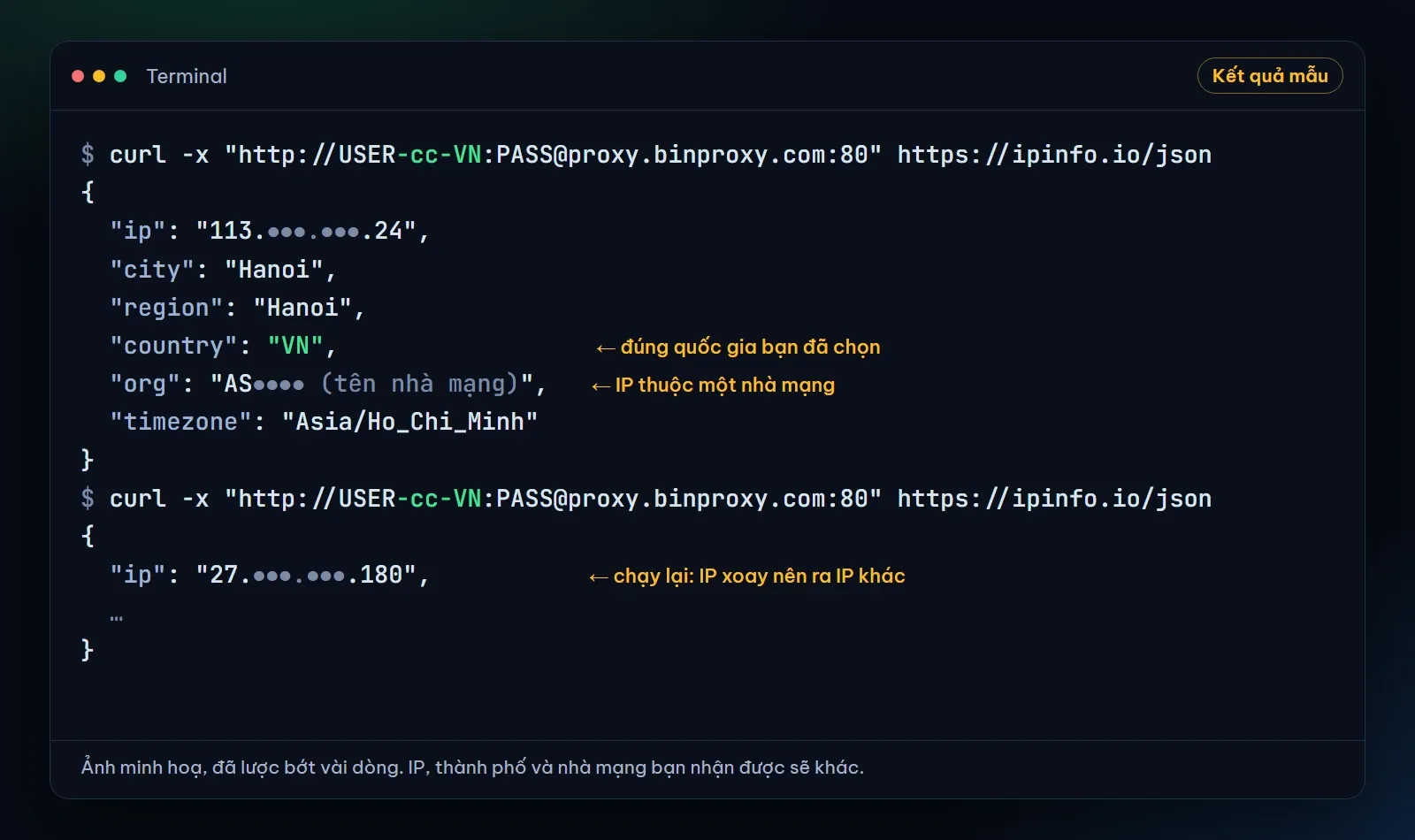
Trước khi đưa proxy vào công việc thật, bạn nên thử một lần để chắc là mọi thứ thông suốt. Cách nhanh nhất là dùng cURL, công cụ dòng lệnh có sẵn trên Windows 10 trở lên, macOS và Linux. Bạn chọn định dạng URL ở bước 5, sao chép một dòng, rồi thay phần trong ngoặc kép dưới đây bằng dòng đó:
curl -x "http://USER:[email protected]:80" https://ipinfo.io/json
Nếu bạn dùng PowerShell trên Windows, hãy gõ curl.exe thay cho curl nhé, vì trong PowerShell chữ curl là tên tắt của một lệnh khác.
Kết quả trả về là thông tin về IP mà trang web nhìn thấy. Bạn xem giúp hai dòng: country nên là mã nước bạn đã chọn, và org là tên nhà mạng sở hữu IP đó.
Còn nếu bạn viết code Python thì đoạn dưới đây làm đúng việc đó. Bạn cần thư viện requests, cài bằng lệnh pip install requests.
import requests

# dán dòng proxy dạng URL của bạn vào đây
proxy = "http://USER:[email protected]:80"

info = requests.get(
    "https://ipinfo.io/json",
    proxies={"http": proxy, "https": proxy},
    timeout=20,
).json()
print(info["ip"], info["country"], info.get("org"))
Nếu gặp lỗi kết nối thì bạn đừng lo, thường chỉ do một trong ba lý do sau:
- Dòng proxy bị sao chép thiếu ký tự. Bạn dùng nút sao chép thay vì bôi đen bằng tay là hết.
- Bộ lọc quá hẹp nên không có IP nào khớp. Bạn thử bỏ bớt thành phố hoặc mã bưu chính.
- Tài khoản đã hết dung lượng. Khi đó proxy tạm ngừng cho tới khi bạn mua thêm GB.
Muốn kiểm tra kỹ hơn về tốc độ và độ đa dạng của IP, bạn có thể dùng đoạn script trong bài Chất lượng IP dân cư: 5 tiêu chí và cách tự kiểm tra.
Bước 7: Theo dõi dung lượng
Mọi con số về tài khoản nằm ở trang Tổng quan. Vòng tròn cho biết bạn còn bao nhiêu GB, bên cạnh là số dư ví và tổng số tiền đã chi. Phần Mức sử dụng ở dưới cho biết bạn đã dùng bao nhiêu trong hôm nay, trong 7 ngày và 30 ngày gần nhất. Số liệu này được cập nhật mỗi giờ, nên có thể đi sau thực tế một chút.
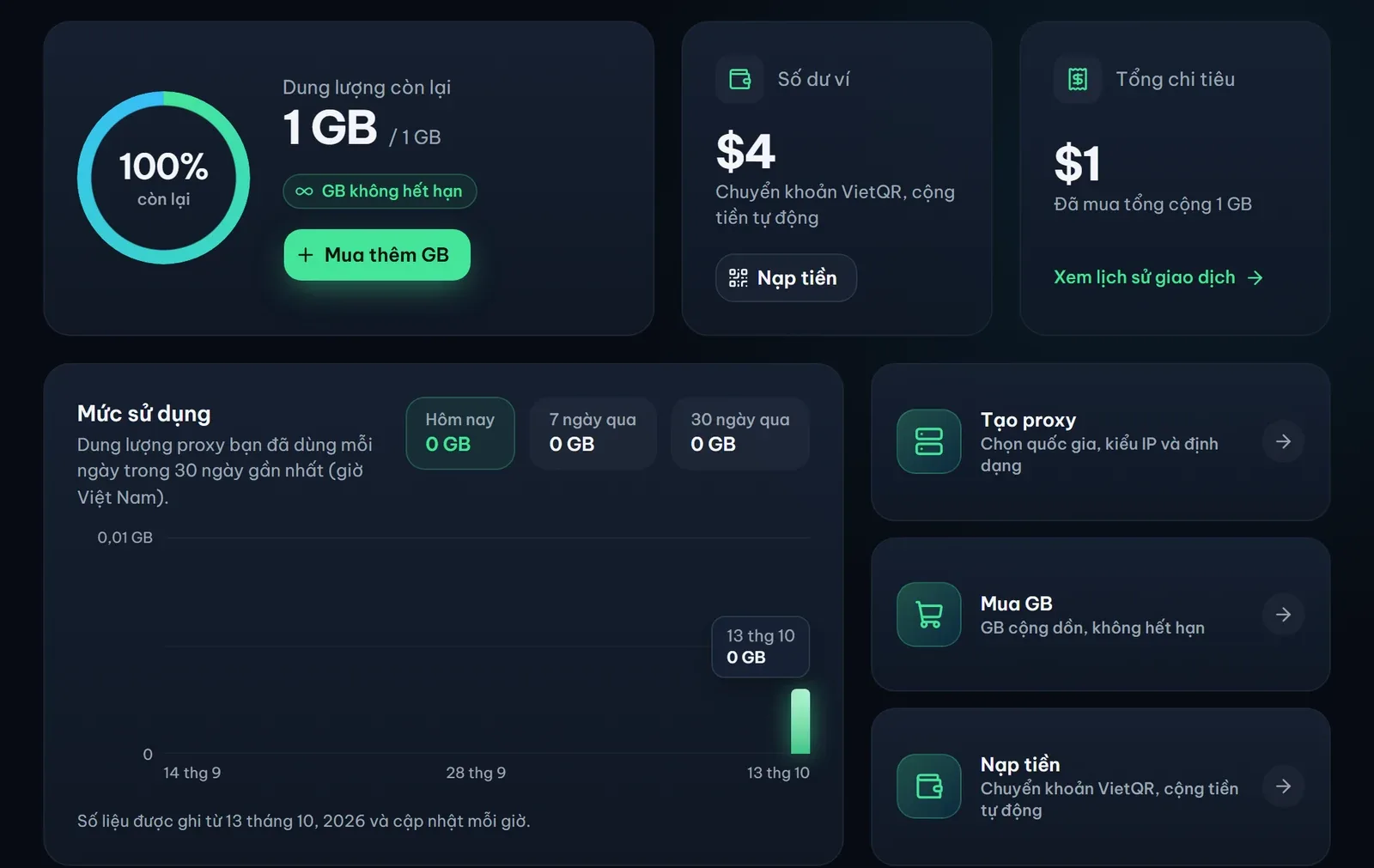
Khi dung lượng sắp hết, trang Tạo proxy sẽ nhắc bạn. Lúc đó bạn chỉ cần mua thêm một gói: GB mới được cộng vào phần đang có, và các dòng proxy cũ vẫn dùng tiếp được, không phải tạo lại.
Vài điều nên biết thêm
- Giữ kín dòng proxy. Mỗi dòng chứa tên đăng nhập và mật khẩu proxy của bạn, nên ai có nó cũng dùng được dung lượng của bạn. Nếu lỡ để lộ, bạn bấm Đổi user/mật khẩu ở góc trên trang Tạo proxy. Thông tin cũ sẽ ngừng hoạt động sau khoảng một phút, và bạn cần sao chép danh sách mới vào phần mềm của mình.
- Vị trí có thể lệch giữa các công cụ. Nếu một trang kiểm tra IP hiện tỉnh hoặc thành phố khác nơi bạn chọn, đó thường là do mỗi cơ sở dữ liệu định vị IP theo một cách riêng. Ở cấp quốc gia thì hiếm khi lệch.
- Khi cần giúp. Bạn vào mục Hỗ trợ, bấm Tạo yêu cầu, chọn danh mục (chẳng hạn "Nạp tiền & thanh toán" hoặc "Proxy & kết nối"), mô tả vấn đề và đính kèm một ảnh chụp màn hình nếu có. Câu trả lời hiện ngay trong trang đó, và bạn cũng nhận được email báo.
- Về hoàn tiền. GB đã mua được hoàn vào ví khi lỗi thuộc về hệ thống và bạn báo trong vòng 7 ngày. Chi tiết có ở chính sách hoàn tiền.
Câu hỏi thường gặp
GB đã mua có hết hạn không?
Không. GB bạn mua không có thời hạn sử dụng, và mỗi lần mua thêm được cộng dồn vào phần còn lại.
Tôi chuyển khoản rồi mà chưa thấy tiền vào ví thì làm sao?
Thường thì tiền vào sau khoảng một phút. Nếu lâu hơn, bạn kiểm tra lại xem nội dung chuyển khoản đã đúng với mã trên trang chưa. Trường hợp mã QR hết hạn sau khi bạn đã chuyển thì tiền vẫn được cộng. Còn nếu chờ thêm mà vẫn chưa thấy, bạn tạo một yêu cầu ở mục Hỗ trợ, chọn danh mục "Nạp tiền & thanh toán" và gửi kèm ảnh chụp giao dịch nhé.
Nạp tiền ngay trên điện thoại thì quét mã thế nào?
Bạn không cần quét. Bên cạnh mã QR có sẵn số tài khoản, số tiền và nội dung chuyển khoản, mỗi dòng có một nút sao chép. Bạn sao chép từng dòng rồi dán vào ứng dụng ngân hàng là được.
Một danh sách tạo được tối đa bao nhiêu dòng proxy?
Tối đa 1.000 dòng mỗi lần. Tất cả các dòng dùng chung dung lượng của tài khoản, nên tạo nhiều dòng không làm tốn thêm GB: dung lượng chỉ bị trừ theo lượng dữ liệu thật sự đi qua proxy.
Nên chọn HTTP hay SOCKS5?
Bạn chọn theo phần mềm của mình. Phần lớn thư viện lập trình và công cụ dòng lệnh dùng được HTTP, còn SOCKS5 dành cho phần mềm yêu cầu đúng giao thức này. Cả hai dùng chung địa chỉ và cổng, nên bạn đổi qua lại lúc nào cũng được.
IP xoay và Giữ IP khác nhau thế nào?
Với IP xoay, mỗi yêu cầu đi ra từ một IP mới. Với Giữ IP, mỗi dòng proxy giữ một IP trong thời gian bạn chọn, từ 5 phút tới 24 giờ. IP dân cư đi qua kết nối Internet của các hộ gia đình, nên thỉnh thoảng một IP có thể đổi sớm hơn dự kiến nếu thiết bị đứng sau nó mất kết nối. Bạn có thể đọc thêm ở bài Proxy dân cư và proxy datacenter: khác nhau ở đâu.